
Relancer ses utilisateurs PostHog ou Mixpanel sur LinkedIn avec Reachy
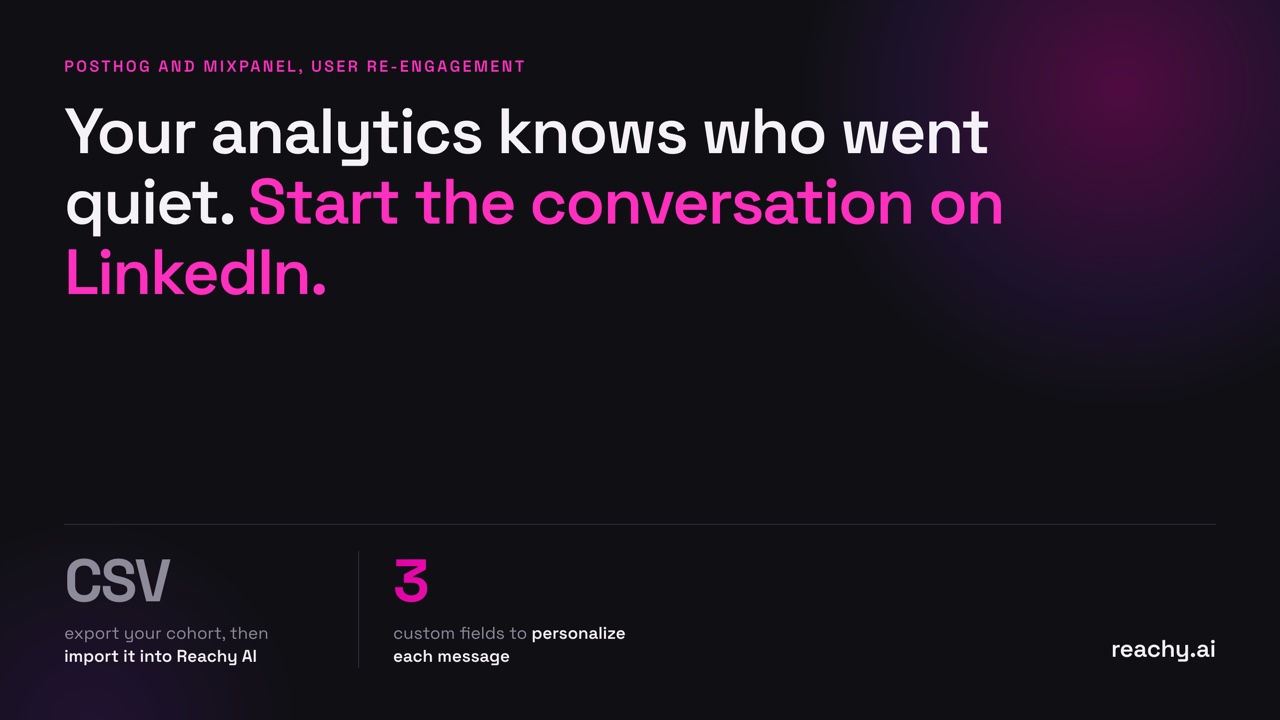
Votre outil d’analytics sait déjà qui s’est inscrit sans jamais revenir, quels essais se sont terminés sans achat et qui se connectait tous les jours avant de disparaître. PostHog et Mixpanel sont excellents pour trouver ces personnes. Ils ne sont pas faits pour engager la conversation avec elles. Voici comment exporter une cohorte depuis l’un ou l’autre, l’importer dans Reachy et relancer ces utilisateurs sur LinkedIn avec un message qui tient compte de leur usage réel du produit.
Pourquoi relancer ses utilisateurs sur LinkedIn plutôt que par email ?
Vos emails automatiques sont sans doute déjà partis vers ces personnes, et beaucoup ne les ont jamais ouverts. Un message LinkedIn court et personnel, envoyé par un fondateur ou un responsable du succès client, est reçu autrement : il vient d’une vraie personne, dans un endroit que les gens lisent, et il invite à répondre plutôt qu’à cliquer.
Ce sont aussi vos leads les plus chauds. Ils vous ont trouvé, se sont inscrits et ont essayé le produit. Un message comme « J’ai vu que vous aviez préparé votre première campagne sans la lancer, qu’est-ce qui vous a bloqué ? » est pertinent comme aucun message à froid ne peut l’être.
Quelles cohortes relancer ?
Quelques cohortes qui fonctionnent bien :
- Inscrits jamais activés. Ils ont créé un compte sans atteindre votre action clé. Demandez-leur ce qui les a freinés.
- Essais terminés sans achat. Ils ont vu le produit. Découvrez ce qui manquait, ou proposez un appel.
- Utilisateurs actifs devenus silencieux. Leur usage a baissé ces dernières semaines. Prenez des nouvelles avant qu’ils ne partent.
- Utilisateurs les plus engagés. Vos comptes les plus actifs. Demandez un retour, un avis ou une recommandation.
Dans PostHog, créez chacune sous forme de cohorte (par exemple « a fait Signed up dans les 60 derniers jours et n’a pas fait Campaign launched »). Dans Mixpanel, les mêmes filtres s’appliquent au rapport Users.
Le raccourci pour PostHog : synchroniser la cohorte directement
Depuis Reachy 3.4.5, plus besoin d’exporter quoi que ce soit depuis PostHog. Connectez-le une fois et chaque liste peut utiliser vos cohortes :
- Dans PostHog, créez une clé API personnelle avec le préréglage Read-only (ou seulement Project, Cohort et Person en lecture). Copiez-la tout de suite : PostHog ne l’affiche qu’une fois.
- Dans Reachy, ajoutez une source à une liste et choisissez PostHog. Collez la clé, choisissez la région (US, EU ou auto-hébergé) et le projet. Coller n’importe quelle adresse de page PostHog remplit les deux.
- Choisissez une cohorte, ou toutes les personnes du projet.
- Sous Associer à LinkedIn par, choisissez la propriété qui contient l’URL LinkedIn. Reachy indique combien de personnes l’ont.
- Choisissez Garder synchronisé : Reachy vérifie la cohorte chaque jour et ajoute les nouvelles personnes.
La clé reste sur votre ordinateur, et Reachy ne fait que lire. Choisissez ce qui se passe quand quelqu’un quitte la cohorte : le garder, ou le retirer. Les personnes déjà contactées gardent leur historique et ne reçoivent plus rien.
Vous utilisez Mixpanel, ou préférez un import ponctuel ? Les étapes manuelles ci-dessous fonctionnent toujours.
Étape 1 : exporter la cohorte en CSV
- PostHog : allez dans People, ouvrez l’onglet Cohorts, ouvrez votre cohorte et exportez-la en CSV. L’export contient l’identifiant (distinct ID) et les propriétés de chaque personne. Une requête SQL sur vos personnes fonctionne aussi, et ses résultats s’exportent de la même manière.
- Mixpanel : ouvrez le rapport Users, filtrez-le sur votre cohorte et exportez la liste en CSV.
La colonne qui compte, c’est l’URL du profil LinkedIn. Reachy contacte les gens sur LinkedIn, il doit donc savoir quel profil est le leur, et les lignes sans URL LinkedIn sont ignorées à l’import. Les outils d’analytics stockent en général un email, pas une URL LinkedIn. Prévoyez-le :
- Collectez-la dans votre produit. Demandez-la à l’inscription, ou proposez « Se connecter avec LinkedIn », et enregistrez-la comme propriété de la personne. Chez Reachy, nous allons plus loin : notre identifiant PostHog est l’URL du profil LinkedIn de l’utilisateur, donc chaque export est prêt à importer.
- Ou enrichissez l’export. Passez le CSV dans un outil d’enrichissement qui retrouve les profils LinkedIn à partir des emails, puis importez le résultat.
Pendant l’export, ajoutez jusqu’à trois colonnes à utiliser dans vos messages : le plan, la dernière fonctionnalité utilisée ou le mois d’inscription, par exemple. On y revient plus bas.
Étape 2 : importer le fichier dans Reachy
Dans Reachy, cliquez sur New campaign, choisissez File import comme source et déposez votre fichier CSV ou Excel. Reachy reconnaît les colonnes tout seul : une colonne dont le nom contient « LinkedIn » et « URL » devient l’URL du profil, et le prénom, le nom, l’entreprise, le poste et l’email sont détectés de la même façon. Associez vos colonnes produit aux champs personnalisés 1, 2 et 3 (Custom field 1, 2 et 3 dans l’application).
L’import indique combien de personnes ont été ajoutées et combien de lignes ont été ignorées (doublons, lignes sans URL LinkedIn, ou au-delà de votre limite de contacts).
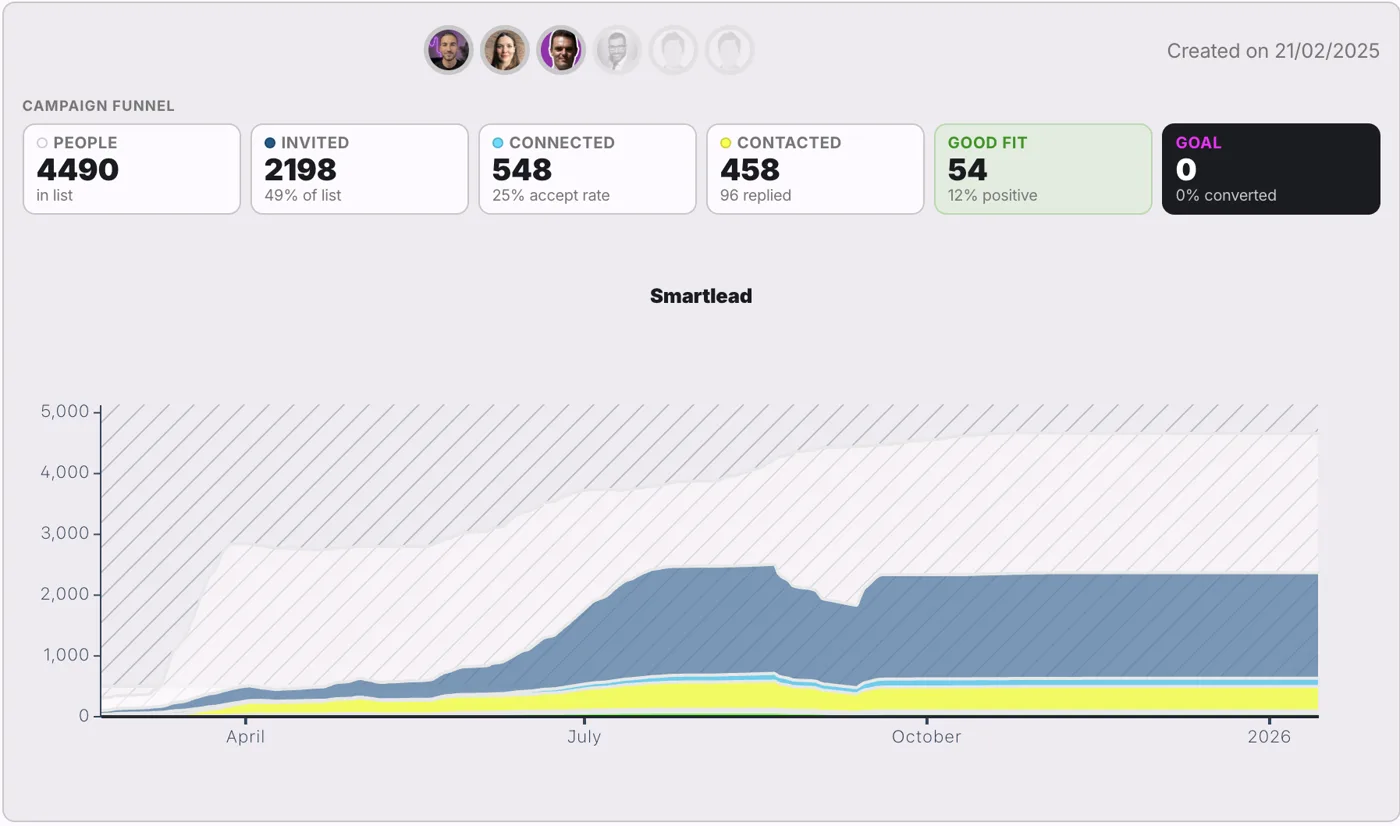
Étape 3 : écrire des messages qui utilisent leurs données produit
C’est là que vos analytics prennent toute leur valeur. Dans l’éditeur de messages, ouvrez Insert variable et ajoutez vos champs personnalisés à la note de connexion, au premier message ou aux relances. Par exemple, avec la dernière fonctionnalité utilisée dans le champ personnalisé 1 :
Bonjour [First name], je suis le fondateur d’Acme. J’ai vu que vous aviez essayé [Custom field 1] le mois dernier sans revenir depuis. Il manquait quelque chose ? J’aimerais sincèrement savoir.
Si un contact n’a pas de valeur pour un champ utilisé, Reachy le signale au lieu d’envoyer un message avec un trou. L’IA de Reachy peut aussi rédiger la séquence pour vous et personnaliser chaque message à partir du profil LinkedIn de la personne : vous combinez ce qu’elle a fait dans votre produit avec qui elle est.
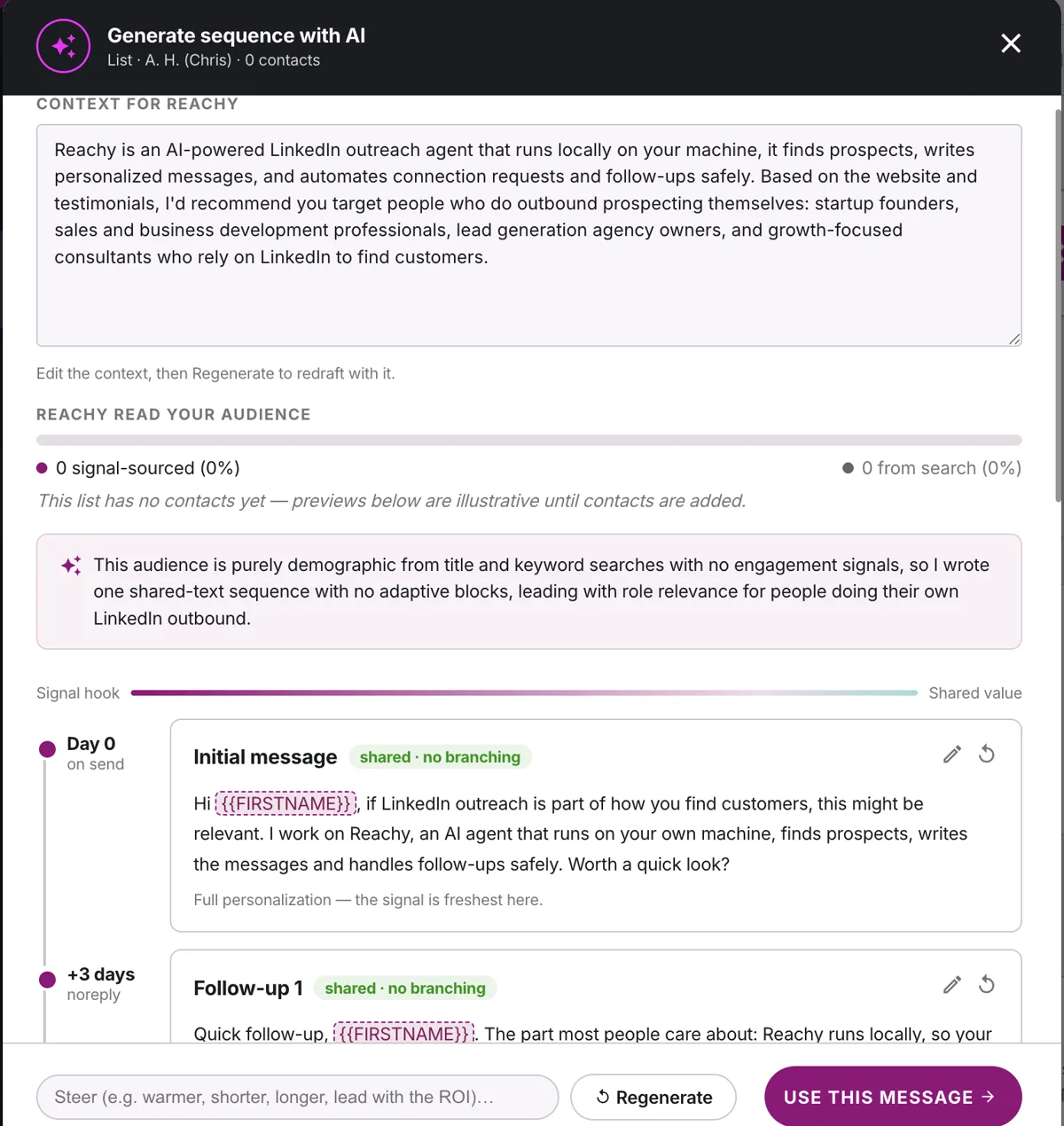
Choisissez ensuite les comptes d’envoi et lancez. Reachy tourne depuis votre machine et votre IP, à un rythme humain, avec échauffement et limites quotidiennes par compte. Les relances s’arrêtent dès qu’une personne répond, et les réponses intéressées apparaissent dans Needs you sur votre tableau de bord.
Étape 4 : transformer les réponses en usage
Les utilisateurs qui répondent sont votre meilleur signal. Préparez la prochaine étape avant de lancer, et laissez les réponses IA de Reachy la rédiger :
- Un lien vers la fonctionnalité qu’ils n’ont jamais essayée, ou vers un guide de démarrage
- Un code promo pour ceux dont l’essai a expiré (« 1 mois de plus »)
- Un lien de réservation d’interview, si vous voulez comprendre pourquoi ils ont arrêté
Quand quelqu’un répond, Reachy classe la réponse et vous envoie le brouillon sur Telegram, Slack ou Discord avec Envoyer, Modifier et Ne pas envoyer. Rien ne part sans vous.
Bonus : voir quels prospects sont devenus clients
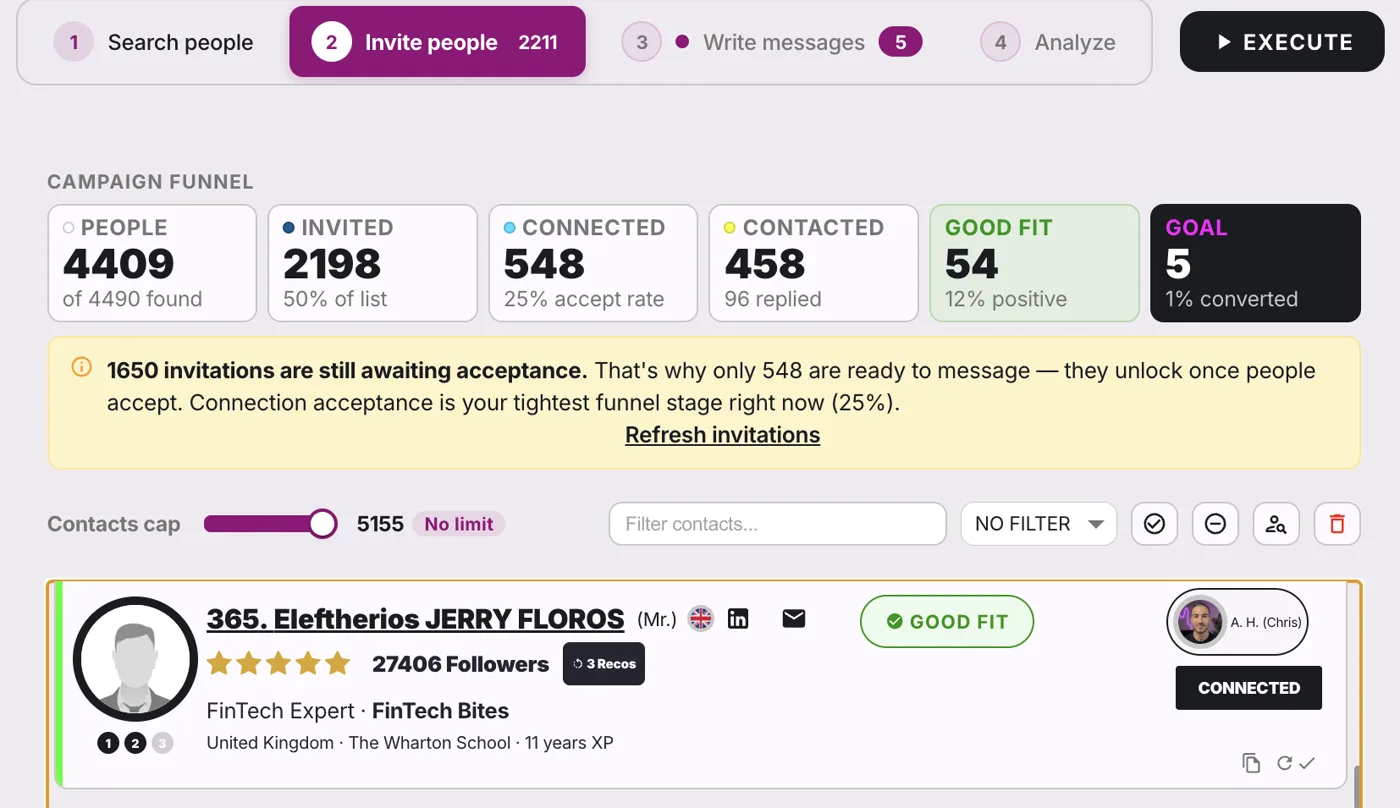
Le même export fonctionne dans l’autre sens. Exportez vos clients payants depuis PostHog ou Mixpanel, avec leurs URL LinkedIn, et importez-les dans Reachy comme une liste à part. Puis, dans Settings → Conversions, sélectionnez cette liste.
Dès lors, tout contact de vos campagnes de prospection qui figure aussi dans votre liste de clients compte comme Converted, et la progression de la campagne montre combien de prospects sont devenus clients. C’est exactement ce que nous faisons avec notre propre liste « Reachy Users ». Faites-en une liste de clients synchronisée (une cohorte PostHog, un Google Sheet ou un fichier, en quotidien) et les chiffres restent à jour tout seuls.
Le faire avec respect
Ces personnes ont choisi d’essayer votre produit, ce qui vous donne une bonne raison de les contacter. Restez bref, personnel et vraiment utile, laissez la porte ouverte à un « non merci », et retirez de votre export toute personne qui a demandé à ne pas être contactée. Quelques conversations bien menées vous en apprendront plus que n’importe quel tableau de bord.
Pour commencer
- Téléchargez Reachy pour Mac, Windows ou Linux. L’essai de 14 jours inclut tout, sans carte bancaire.
- Connectez PostHog et choisissez une cohorte, ou exportez-en une depuis Mixpanel avec une colonne d’URL LinkedIn.
- Activez les réponses IA avec la prochaine étape voulue, et lancez.
Avant d’envoyer en volume, relisez comment éviter les restrictions sur LinkedIn.
Questions fréquentes
- Reachy se connecte-t-il directement à PostHog ou Mixpanel ?
- Pour PostHog, oui : connectez-le une fois avec une clé API personnelle en lecture seule, choisissez une cohorte, et Reachy garde la liste à jour chaque jour. Pour Mixpanel, exportez la cohorte en CSV ou Excel et importez-la ; exportez toujours au même endroit avec le même nom et Reachy la relit chaque jour.
- Que doit contenir le fichier CSV ?
- Chaque ligne doit contenir l'URL du profil LinkedIn de la personne, car c'est ainsi que Reachy la retrouve sur LinkedIn. Les lignes sans URL sont ignorées. Le nom, l'entreprise, le poste, l'email et jusqu'à trois champs personnalisés sont facultatifs et conservés avec chaque contact.
- Mon outil d'analytics n'a que des emails. Comment obtenir les URL LinkedIn ?
- Soit vous collectez l'URL LinkedIn dans votre produit (à l'inscription ou via « Se connecter avec LinkedIn ») et vous l'enregistrez comme propriété de la personne, soit vous passez votre export dans un outil d'enrichissement qui retrouve les profils LinkedIn à partir des emails, avant de l'importer dans Reachy.
- Peut-on personnaliser les messages avec des données produit PostHog ou Mixpanel ?
- Oui. À l'import, associez jusqu'à trois colonnes de votre export (par exemple le plan, la dernière fonctionnalité utilisée ou le mois d'inscription) aux champs personnalisés 1, 2 et 3, puis insérez-les dans la note de connexion ou les messages. Reachy signale tout contact dont le champ est vide au lieu d'envoyer un message à trou.